ガーミンのスマートウォッチで天気を確認する機会は、思っていたより多いです。
でも、設定や同期の部分は意外と分かりにくく、使い始めた頃は少し迷いました。
そのときにつまずいた点を、あとから見返せるようにまとめています。
ガーミンの天気機能でできること
ガーミンのスマートウォッチを使っていて、天気をさっと確認できる場面は思ったより多いなと感じます。
スマホを取り出さなくても済む、というだけで、外出前の迷いが少し減ります。
日常の中で役立つ場面
朝出かける前に、今日は傘が必要かどうかを確認したり、気温を見て服装を決めたりすることが多いです。
特別な使い方をしているわけではなくて、ふとしたタイミングで「今どうなんだろう」と思ったときに見る、という感じです。
移動中でもすぐに確認できるので、ポケットからスマホを出すほどでもない場面では、意外と助かっています。
天気情報はどう表示されるか
天気ウィジェットを開いたとき、普段目にするのはだいたいこのあたりです。
- 今の天気
- 気温
どちらも一瞬見れば足りる情報で、細かく操作することはほとんどありません。
降水確率などは、天気が崩れそうな日だけ確認することが多く、毎回必ず見るわけではないです。
基本的には「今どうか」が分かれば十分で、必要なときだけ少し先まで見る、という距離感で使っています。
天気機能に対応するモデル
ガーミンの天気機能は、多くのスマートウォッチで利用できます。現行モデルであれば、日常的な天気確認に必要な表示には、だいたい対応しています。
たとえば、次のようなシリーズでは天気情報を確認できます。
- Fenix シリーズ
- Forerunner シリーズ
- Venu / Vivo シリーズ
このほかにも対応しているモデルはありますが、表示できる内容や見え方は機種ごとに少しずつ異なります。
差が出やすいのは、主に次のような点です。
| 差が出やすいポイント | 内容の違い |
|---|---|
| 表示される情報 | 降水確率や先の予報が表示されるかどうかは、モデルによって異なる場合があります。 |
| 表示される場所 | ウォッチフェイス上で確認できるか、ウィジェットを開く必要があるかに違いがあります。 |
| 表示の細かさ | 数値中心か、アイコン中心かなど、天気情報の見え方に差が出ることがあります。 |
| 更新のタイミング | 自動更新の頻度や、同期後に反映されるまでの挙動が異なる場合があります。 |
表示が少し違っていても、不具合とは限りません。基本的な使い方は共通なので、手元のモデルの表示と照らし合わせながら見てもらえると分かりやすいと思います。
天気機能を使う前の準備
天気機能そのものはシンプルですが、使い始める前にいくつか確認しておいたほうがいい点があります。
ここを飛ばしてしまうと、あとで「表示されない」「更新されない」といったところでつまずきやすいです。
スマホとアプリの確認
天気情報は、ウォッチ単体ではなく、スマホ側の状態に影響される部分が多いです。
設定に入る前に、スマホとGarmin Connectアプリが問題なく連携できているかを、一度見ておくと安心です。
- スマホのOSが古いままになっていないか
- Garmin Connectアプリが最新版かどうか
- Bluetooth接続が不安定になっていないか
- 位置情報の許可設定がオフになっていないか
どれも特別な操作ではありませんが、ひとつでも抜けていると、天気が更新されない原因になります。
実際に細かい設定を触る前に、このあたりを軽く確認しておくだけでも、その後の作業がかなり楽になります。
事前に整えておきたい設定
天気が表示されない原因を見ていくと、特定の設定が影響していることが多いです。
実際に操作を始める前に、次のような点が有効になっているかを一度確認しておくと安心です。
- 位置情報の利用が許可されているか
- 天気ウィジェットがオフになっていないか
- スマホとウォッチの接続が安定しているか
- スマホがインターネットに接続されているか
細かい設定方法はあとで確認できますが、ここで挙げた項目が無効なままだと、天気情報がうまく反映されないことがあります。
この段階では、「全部ちゃんと設定する」よりも、「大きな抜けがないか」を見ておく、くらいの感覚で十分です。
天気機能の設定を行う
ここからは、実際に天気機能の設定を進めていきます。
事前の準備ができていれば、難しい作業はなく、画面を確認しながら進めるだけで設定できます。
Garmin Connectでの設定方法
天気機能の設定は、Garmin Connectアプリから行います。
細かい操作を覚えるというより、設定画面までの流れを一度たどってみる、という感覚で問題ありません。
- スマートフォンでGarmin Connectアプリを開く
- 接続中のスマートウォッチがデバイス一覧に表示されているか確認する
- デバイス設定から天気、または天気ウィジェットの項目を開く
- 位置情報の利用がオンになっているか確認する
ここまで進めば、天気情報が表示されるための基本的な設定は整っているはずです。
天気表示を安定させる工夫
設定が終わっていても、タイミングによっては天気表示が更新されないことがあります。
そんなときは、次のような軽い操作で落ち着くことも多いです。
- スマートウォッチを一度再起動する
- Garmin Connectアプリを開き、再同期する
- スマートフォンの位置情報が取得できている状態にする
どれも大きな変更ではないので、表示が少し怪しいと感じたときに試す程度で十分です。
設定後に確認しておきたい点
設定がひと通り終わったあとは、天気情報が自然に表示されているかを軽く見ておくと安心です。
- 天気ウィジェットを開いたとき、現在の天気と気温が表示されている
- しばらく時間を置いても、同じ内容が更新されている
- 移動後に見ても、大きくずれた表示になっていない
このあたりが問題なく見えていれば、日常的な天気確認は支障なく使える状態です。
天気がうまく同期しない場合
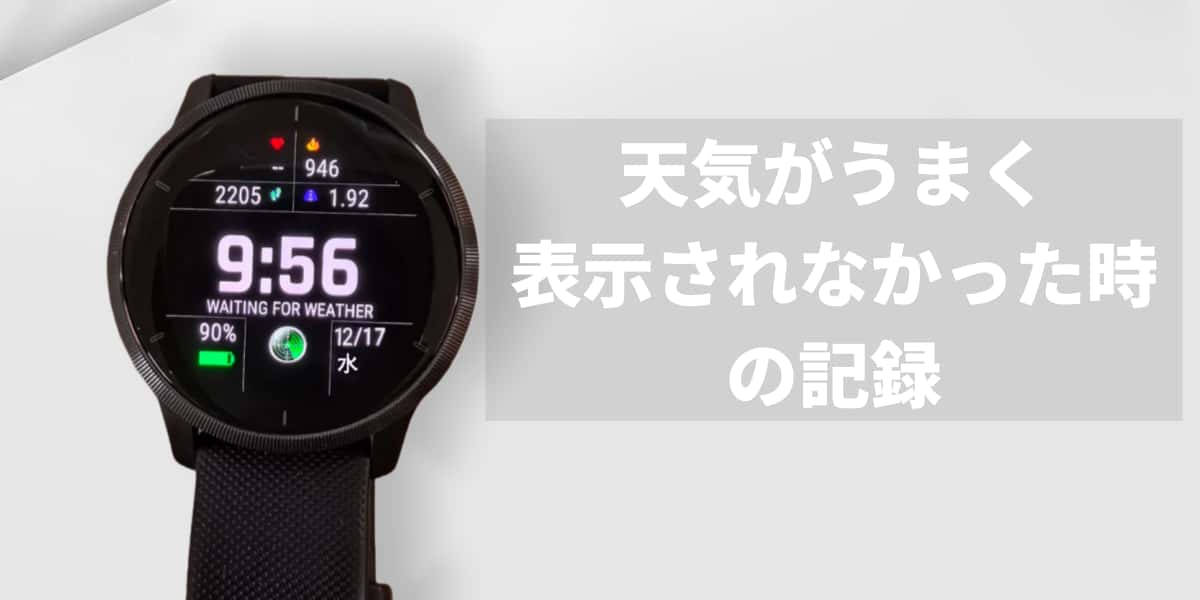
天気が表示されなかったり、しばらく更新されないままになったりすることは、使っていると時々あります。
設定を間違えたというより、通信状況や取得のタイミングによって、一時的に止まって見えることも少なくありません。
操作を増やす前に、今どういう状態なのかを一度整理してみると、必要以上に触らずに済むことがあります。
表示されないときに考えられること
「表示されない」と感じたときでも、完全に止まっている場合と、少し遅れているだけの場合があります。
その違いを見極めるために、次のような点を見ていきます。
- スマートフォンとウォッチの接続が保たれているか
- スマートフォンが通信できる状態にあるか
- 現在地が大きく変わった直後ではないか
- 少し時間を置いても表示が変わらないか
この段階では、設定を細かく触る必要はありません。
一時的な通信や取得の問題であれば、しばらくすると自然に反映されることもあります。
位置情報を更新する流れ
表示が止まっているように見える場合、位置情報の取得がうまく切り替わっていないだけ、ということもあります。
この場合は、いくつも設定を触る前に、次の動きだけで足りることが多いです。
- スマートフォンでGarmin Connectアプリを開く
- ウォッチが接続された状態で、少し待つ
- 天気ウィジェットを開き、表示が変わるかを見る
これだけで位置情報が更新され、天気が反映されることもあります。
天気表示の設定を見直す
位置情報を更新しても表示が変わらない場合、設定そのものではなく、表示の仕方によるものもあります。
特にモデルによっては、天気が常に見えるわけではなく、ウィジェットを開いて初めて反映されることがあります。
フェイス上に表示されていなくても、ウィジェット側では問題なく更新されている、というケースも少なくありません。
不具合と判断する前に、「どこに表示される仕様か」を一度確認しておくと、切り分けがしやすくなります。
天気機能をより使いやすくする
天気機能は、一度設定してしまえば、そのあとは特別な操作をしなくても使い続けられます。
ただ、使っていくうちに、表示の仕方や見る情報については、少しずつ感覚が変わってきました。
いろいろ試したあとで、今はこの使い方に落ち着いています。
天気が見やすい表示について
使い始めた頃は、表示できる情報をできるだけ多く出していました。
予報や降水確率、風の情報なども含めて確認できる状態にしていましたが、毎回そこまで細かく見ているわけではないことに気づきます。
結果的に、普段よく目にしているのは次のような内容でした。
- 今の天気だけ分かれば足りると感じる日が多い
- 気温が分かれば、外に出るかどうかの判断はできる
降水確率や先の予報は、天気が崩れそうな日や、外出時間が長くなりそうなときだけ確認することが多いです。
常にすべてを表示しておくよりも、「必要になったら見る」くらいの距離感の方が、画面がすっきりして見やすくなりました。
日常の使い方に合わせる
天気ウィジェットの位置についても、いくつか試しました。
一番上に置いた方が分かりやすいのでは、と思ったこともありましたが、実際には毎回必ず確認するわけではありません。
今は、次のような置き方に落ち着いています。
- ほかのウィジェットを見る流れの中で、ついでに確認できる位置
- スクロールの途中で自然に目に入る配置
「探してまで見る」場所ではなく、「流れの中で目に入る」くらいがちょうどよく感じています。
複数の地域を登録できるモデルもありますが、普段の生活では現在地の天気だけで足りることがほとんどでした。
旅行や出張の前など、必要な場面だけ使えば十分だと思います。
あまり触らなくなったこと
使い続けていくうちに、次第に触らなくなった設定もあります。
- 表示項目を細かく切り替えること
- 見た目を頻繁に調整すること
- すべての天気情報を常に表示しようとすること
天気は、正確な数値を追い続けるよりも、「今どうか」が分かることの方が大事な場面が多いです。
深追いしすぎず、必要な情報だけを無理なく確認できる状態にしておく方が、結果的に長く使いやすいと感じています。
まとめ
天気機能は、意識して使うというより、必要なときに自然と目に入る存在になりました。
細かく整えすぎず、自分の生活の中に無理なく置いておくくらいが、いちばん使いやすいと感じています。